
نحوه گرفتن عکس پنهانی (mugshot) در یک دستگاه از دست رفته با استفاده از کسپرسکی
با استفاده از ویژگی Mugshot از اجزای Anti-Theft، می توانید یک عکس از شخصی که از دستگاه شما استفاده می کند را دریافت کنید.
این ویژگی تحت شرایط زیر در دسترس است
دستگاه باید دوربین جلو داشته باشد.
قابلیت Mugshot در تنظیمات Anti-Theft در دستگاه فعال و تنظیم شده باشد.
برای گرفتن تصاویر شخصی که در حال حاضر از دستگاه شما استفاده می کند، فرمان Mugshot را از طریق My Kaspersky ارسال کنید. تصاویر به حساب کاربری شما ارسال می شود و دستگاه قفل خواهد شد.
نحوه ارسال فرمان Mugshot از طریق My Kaspersky
وارد حساب کاربری My Kaspersky شوید.
به بخش Devices بروید.
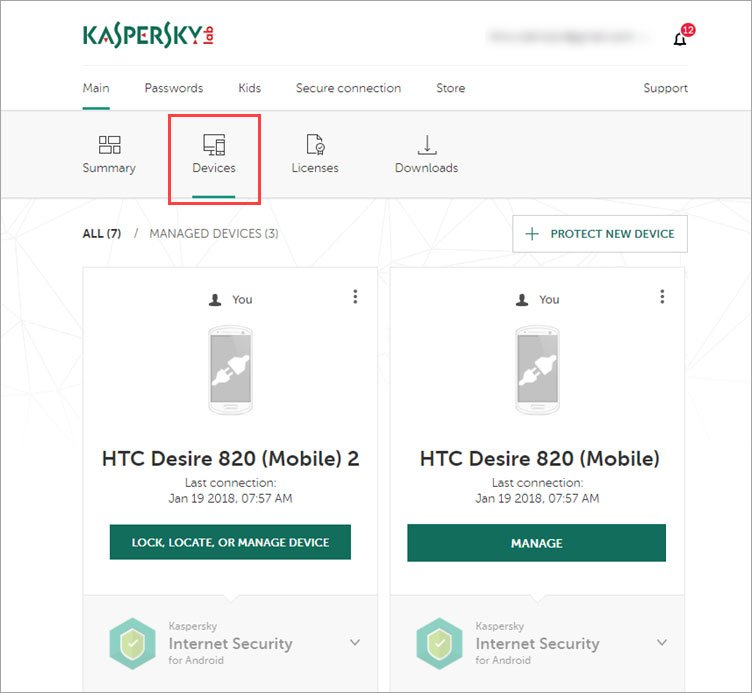
دستگاه خود را انتخاب کنید و روی Lock, locate, or manage device یا Manage کلیک کنید.
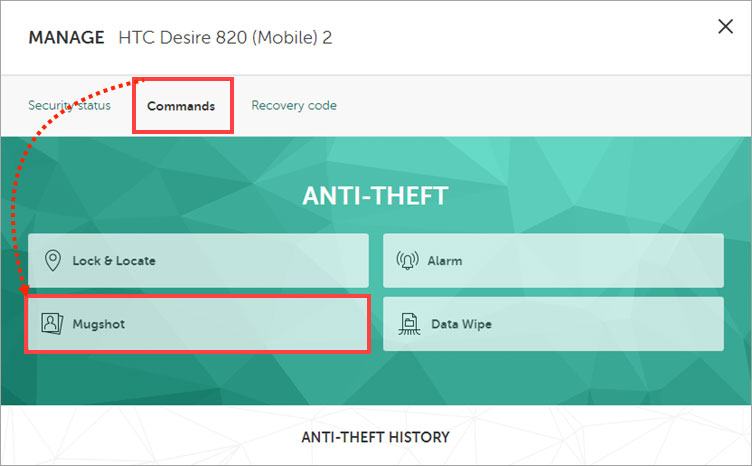
به بخش Commands بروید و روی Mugshot کلیک کنید.
مسیر Take mugshot → Confirm را دنبال کنید.
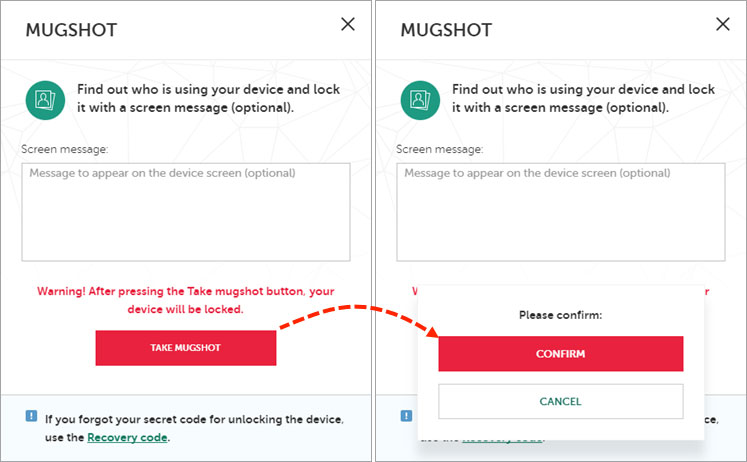
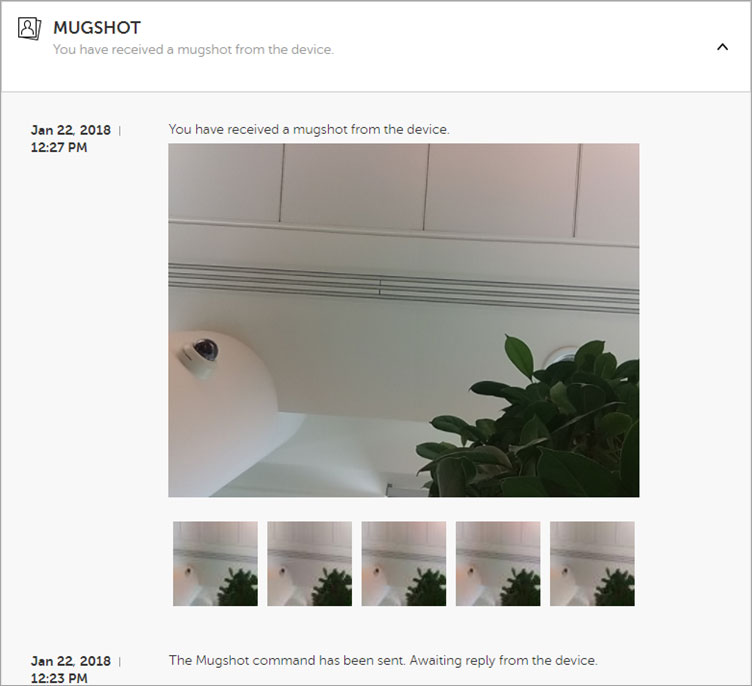
کسپرسکی اینترنت سکیوریتی برای اندروید دستگاه را قفل کرده و چند عکس را با استفاده از دوربین جلو می گیرد.
برای مشاهده آنها، به بخش Mugshot در بخش Anti-Theft بروید.
لطفا برای اطمینان از اورجینال بودن لایسنس و دریافت پشتیبانی پاسخگو آنتی ویروس کسپرسکی را از طریق فروشگاه اینترنت بنیان سافت خریداری نمایید.
منبع :
اگر این مقاله برای شما مفید بود لطفا نظرات خود را در بخش دیدگاه ها با دیگران به اشتراک بگذارید.
اولین دیدگاه را ثبت کنید