
آموزش حذف چت های ChatGPT؛ راهنمای کامل برای پاکسازی چت ها در چت جی پی تی
اگر میخواهید بدانید چطور چت های ChatGPT را حذف کنید، پاسخ کوتاه این است: تنها با چند کلیک در بخش تنظیمات (Settings → Data Controls → Delete All Chats) میتوانید همه گفتگوهای خود را برای همیشه پاک کنید. در نسخه وب، با کلیک روی سه نقطه کنار هر چت و انتخاب گزینه Delete هم میتوانید هر گفتوگو را جداگانه حذف کنید. این قابلیت در اپلیکیشن موبایل نیز به سادگی از طریق منوی گفتگوها در دسترس است. چه از نسخه رایگان استفاده کنید و چه پس از خرید ChatGPT Plus به امکانات بیشتر دسترسی داشته باشید، حذف چتها روشی مؤثر برای حفظ حریم خصوصی و نظم در محیط کاربری شماست. در ادامه این مقاله، تمام روشهای حذف، مدیریت و پیشگیری از ذخیره گفتگوها را قدمبهقدم بررسی میکنیم تا هیچ دادهای بدون اجازه شما باقی نماند.
چرا باید چتهای Chat GPT را حذف کنیم؟
استفاده از ChatGPT برای بسیاری از کاربران به بخشی از کار روزمره تبدیل شده است. از تولید محتوا گرفته تا ایدهپردازی یا حتی برنامهنویسی، این ابزار دادههای زیادی از شما ذخیره میکند. گاهی در گفتگوها اطلاعات شخصی، ایمیلها یا دادههای کاری وارد میکنیم که بهتر است در فضای ابری باقی نمانند. حذف این چتها باعث میشود امنیت اطلاعات شما افزایش یابد و محیط کاربری تمیزتر و سریعتر شود. همچنین اگر از دستگاههای اشتراکی یا محل کار استفاده میکنید، پاکسازی گفتگوها یک ضرورت است، نه یک انتخاب.
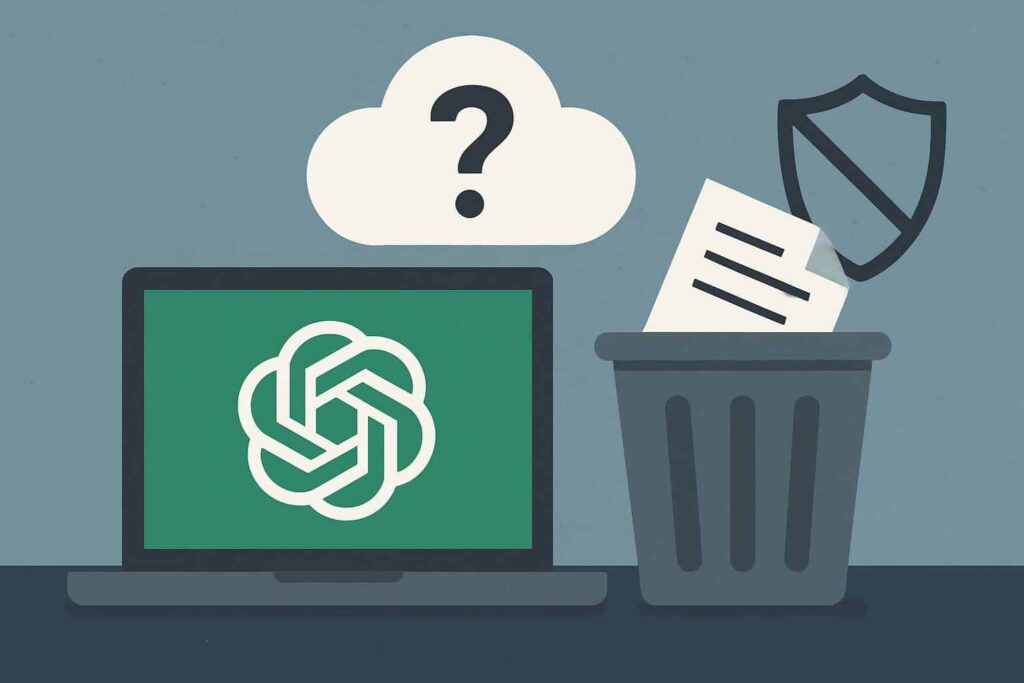
تفاوت بین حذف و آرشیو گفتگوها در چت جی پی تی
پیش از اقدام به حذف، باید بدانید ChatGPT دو روش برای مدیریت گفتگوها دارد: حذف (Delete) و آرشیو (Archive). در حالت حذف، گفتگو بهصورت کامل پاک میشود و دیگر قابل بازگشت نیست. در مقابل، آرشیو باعث میشود چت از فهرست اصلی پنهان شود اما همچنان در بخش آرشیو قابل بازیابی باشد. اگر هدف شما فقط مرتبسازی است، آرشیو گزینه مناسبی است. اما اگر به دنبال حذف همیشگی و اطمینان از عدم دسترسی به محتوای قبلی هستید، گزینه Delete بهترین انتخاب خواهد بود.
آموزش حذف چتها در نسخه وب ChatGPT
برای کاربران دسکتاپ، حذف چتها بسیار ساده است. پس از ورود به وبسایت ChatGPT و مشاهده فهرست گفتگوها در نوار سمت چپ، موس را روی گفتگویی که میخواهید حذف کنید ببرید. سه نقطه کنار آن ظاهر میشود. با کلیک بر روی آن و انتخاب گزینه Delete، گفتگو فوراً از فهرست شما پاک میشود. اگر قصد دارید همه گفتگوها را یکجا حذف کنید، کافی است از بخش Settings → Data Controls گزینه Delete All Chats را انتخاب کنید. با تأیید این عملیات، تمام چتها برای همیشه حذف میشوند. پیش از انجام این کار مطمئن شوید اطلاعات مهم خود را ذخیره کردهاید.
حذف چتها در اپلیکیشن موبایل (اندروید و iOS)
کاربران موبایل نیز میتوانند با چند مرحله ساده چتهای خود را پاک کنند. در اپلیکیشن ChatGPT وارد منوی اصلی شوید. در فهرست گفتگوها، انگشت خود را چند لحظه روی هر چت نگه دارید تا گزینههای مدیریتی نمایش داده شود. گزینه Delete را انتخاب کرده و تأیید کنید تا گفتگو حذف شود. برای حذف همه چتها، وارد بخش Settings → Data Controls → Clear Chat History شوید. این گزینه تمام گفتگوهای ذخیرهشده را حذف میکند و فضای تمیزتری برای شروع چتهای جدید به شما میدهد.

غیرفعال کردن ذخیره خودکار گفتگوها در چت جی پی تی
اگر میخواهید از ابتدا جلوی ذخیره شدن گفتگوها را بگیرید، ChatGPT قابلیتی به نام Chat History & Training دارد. با خاموش کردن این گزینه در تنظیمات، چتهای شما ذخیره نمیشوند و به مدلهای آموزشی OpenAI اضافه نخواهند شد. این ویژگی مخصوص کاربرانی است که به امنیت دادهها اهمیت زیادی میدهند یا نمیخواهند اطلاعات حساسشان در سیستم باقی بماند. پس از نصب chat gpt ، توصیه میشود این گزینه را بررسی و در صورت نیاز غیرفعال کنید.
نکات امنیتی برای کاربران ChatGPT و Copilot
چه از کوپایلت یا چت جی پی تی در محیطهای کاری مانند مرورگرها، افزونهها یا Microsoft Copilot استفاده کنید، باید بدانید که هر یک از این سرویسها ممکن است تاریخچه خاص خود را ذخیره کند. بنابراین بهتر است تنظیمات حذف یا غیرفعال کردن تاریخچه را در هر ابزار جداگانه بررسی کنید. برای افزایش امنیت، از ذخیره اطلاعات حساسی مانند رمز عبور، دادههای مشتریان یا اسناد کاری در چتها خودداری کنید. همچنین استفاده از احراز هویت دو مرحلهای برای حساب کاربری OpenAI، امنیت بیشتری برای شما به ارمغان میآورد.
حذف دستهای گفتگوها؛ پاکسازی کامل و سریع
اگر مدت زیادی از ChatGPT استفاده کردهاید، ممکن است صدها چت ذخیره شده داشته باشید. خوشبختانه با قابلیت حذف دستهای (Bulk Delete) در تنظیمات، میتوانید تمام چتها را در چند ثانیه حذف کنید. کافی است به مسیر Settings → Data Controls → Delete All Chats بروید و گزینه حذف را انتخاب نمایید. توجه داشته باشید که این عمل برگشتناپذیر است و پس از تأیید، امکان بازیابی گفتگوها وجود ندارد.
مدیریت حرفهای چت ها برای کاربران Plus
کاربران نسخه Plus که هزینه اشتراک پرداخت کردهاند، معمولاً از ChatGPT برای پروژههای حرفهای، تولید محتوا یا برنامهنویسی استفاده میکنند. در این حالت، پاکسازی دورهای گفتگوها اهمیت بیشتری دارد. حذف چتهای قدیمی باعث میشود بار پردازشی و حجم دادههای ذخیرهشده کاهش یابد و عملکرد کلی برنامه بهبود پیدا کند. همچنین پیشنهاد میشود برای گفتگوهای کاری از برچسبگذاری و آرشیو اصولی استفاده کنید تا در صورت نیاز به مراجعات بعدی، دادههای مهم از بین نروند.
جمعبندی
حذف چتهای ChatGPT نه تنها برای حفظ حریم خصوصی بلکه برای بهبود تجربه کاربری ضروری است. شما میتوانید با چند کلیک ساده در وب یا اپلیکیشن موبایل، گفتگوهای خود را پاک یا آرشیو کنید. در این مقاله آموختیم چگونه چتها را بهصورت تکی یا دستهای حذف کنیم، ذخیره خودکار را غیرفعال نماییم و تنظیمات امنیتی را بهینه سازیم. فرقی ندارد از نسخه رایگان استفاده میکنید یا پس از خرید ChatGPT Plus به امکانات بیشتری دسترسی دارید؛ در هر حالت، مدیریت صحیح دادهها یکی از مهمترین اصول استفاده ایمن و حرفهای از هوش مصنوعی است.

اولین دیدگاه را ثبت کنید