آپدیت کردن آفیس روی ویندوز یکی از فعالیتهایی است که هر چند وقت یکبار باید انجام شود. اگر شما بدانید که مایکروسافت آفیس چیست، به خوبی میدانید که آفیس 2021 و آفیس 2019 روی ویندوز 10، مک و ویندوز 11 بیشترین کاربرد را دارند. بنابراین شما با دانستن شیوه به روز رسانی آفیس میتوانید به سهولت از امکانات آن استفاده کنید. در ادامه همراه ما باشید تا با آپدیت کردن آفیس روی ویندوز 10، 11 و مک آشنا شوید.
چگونه آخرین نسخه مایکروسافت آفیس را بروزرسانی کنیم؟
افرادی که با خرید آفیس اورجینال توانسته اند بدون دردسر امکانات و قابلیتهای این مجموعه نرم افزاری را استفاده کنند، به خوبی میدانند که آپدیت کردن آفیس روی ویندوز و مک اهمیت بسیاری دارد. اهمیت این موضوع هنگامی پر رنگ تر میشود که کاربران آفیس پیش از این، خرید ویندوز اورجینال را نیز انجام داده باشند.
برای اینکه شما به عنوان کاربر مایکروسافت آفیس آخرین نسخه این مجموعه نرم افزاری را انجام دهید، بهتر است وارد یکی از نرم افزارها مانند ورد شوید که عضو مهم و پرکاربرد آفیس است. برای به روز رسانی از مراحل زیر پیروی کنید:
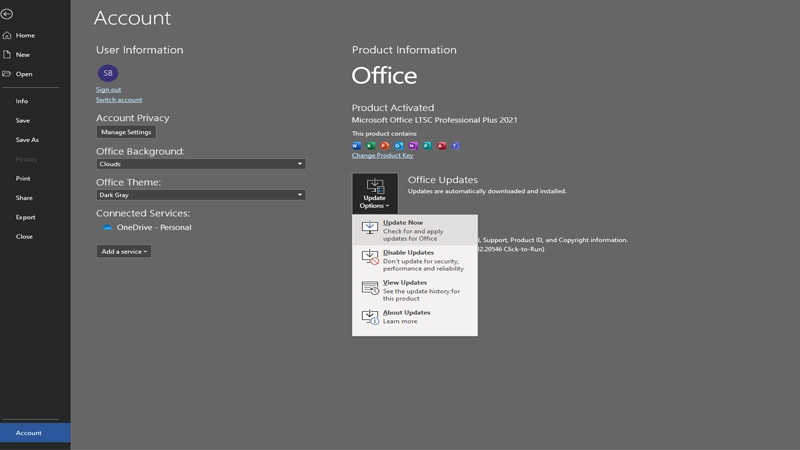
از منوی (File) در بالا و گوشه سمت چپ، گزینه (Account) را انتخاب نمایید.
سپس روی بخش (Office Options) کلیک کنید تا گزینههای مختلف مربوط به آپدیت آفیس در ویندوز 11 و 10 برای شما ظاهر شوند.
در میان گزینهها باید (Update Now) را انتخاب نمایید.
با توجه به اینکه ویندوز و آفیس اورجینال نصب هستند، به سرعت کار به روز رسانی آفیس انجام میشود.
آیا آفیس به طور پیش فرض روی ویندوز 10 نصب است؟
بسیاری به این امید که روی ویندوز اورجینال 10 آفیس وجود دارد، آن را خریداری میکنند. اما باید بگوییم که چنین تصوری اشتباه است. روی ویندوز 10 و 11 آفیس نصب نشده است. شما باید بابت خرید آفیس اورجینال نیز هزینه کنید.
آپدیت آفیس در ویندوز 10
در حال حاضر ویندوز 10 به عنوان پرکاربردترین ویندوز نصب شده روی لپ تاپها و کامپیوترهای شخصی به حساب میآید. برای اینکه کار آپدیت آفیس را روی ویندوز 10 انجام دهید، باید:
فایل ورد یا هر کدام از برنامههای آفیس را باز کنید.
با کلیک کردن روی دکمه (File) که در بالای فایل ورد، اکسل، پاورپوینت یا هر برنامه آفیس دیگر قرار دارد، وارد صفحه جدیدی بشوید.
از میان گزینهها در پایین صفحه روی (Account) کلیک کنید تا وارد صفحه دیگری شوید.
اکنون سراغ به گزینه (Office Updates) بروید و روی گزینه (Office Options) کلیک کنید.
با باز شدن زبانه دیگر چندین گزینه میبینید که باید (Update Now) را انتخاب نمایید.
برنامه آفیس روی ویندوز 10 با انجام مراحل فوق به صورت خودکار آپدیت خواهد شد.
گزینههای مختلف برای آپدیت آفیس در (Update Options)
(Update Now): اجازه استفاده از آخرین نسخه آفیس برای آپدیت شدن را میدهد.
· (Disable Updates): فرآیند آپدیت آفیس را غیرفعال میکند.
· (View Updates): با انتخاب این گزینه صفحه جدیدی باز میشود که تاریخ و اطلاعات نسخه آفیسهایی را میدهد که پیش از این روی سیستم نصب بوده اند.
· (About Updates): توضیحاتی درباره انواع آپدیتهای موجود به شما ارائه میدهد.
آپدیت آفیس در ویندوز 11
برای آپدیت آفیس روی ویندوز 11 باید سراغ ورد، اکسل یا هر برنامه آفیس بروید.
از بخش (File) باید گزینه (Account) را انتخاب کنید.
با ورود به اکانت آفیس خود، در صورت لزوم به آپدیت کردن اخطاری را مشاهده خواهید کرد.
با این حال میتوانید زیر (Office Updates) روی دکمه (Update Options) کلیک کنید.
در این حالت نوبت به انتخاب (Update Now) میرسد. سپس باید منتظر باشید تا کار آپدیت پایان یابد.
همانطور که در بخش قبل مطلب آپدیت کردن آفیس روی ویندوز اشاره کردیم، شما چند گزینه برای آپدیت کردن پیش رو دارید. یکی از آنها غیرفعال کردن آپدیت است و دیگری مشاهده آپدیتهایی است که تا کنون روی آفیس انجام داده اید.
اپدیت آفیس روی مک بوک
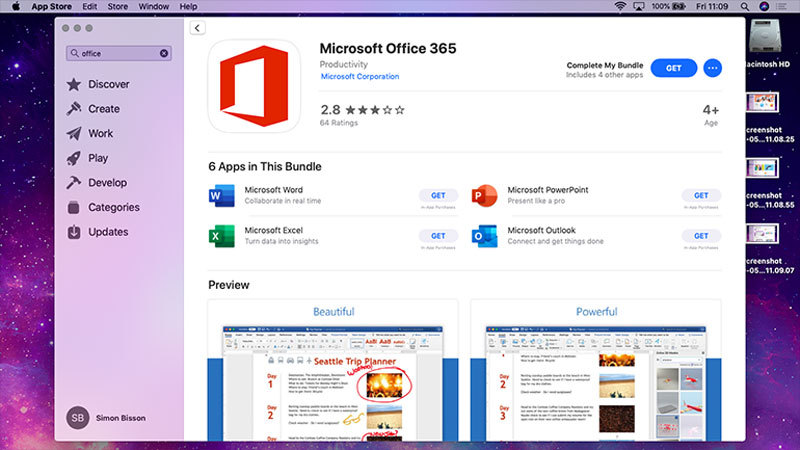
سیستم عامل (MacOS) مخصوص افرادی است که از لپ تاپ مک بوک استفاده میکنند. بنابراین باید با کمک اپ استور کار آپدیت آفیس را در مک انجام دهیم. برای این منظور باید آفیس اورجینال را خریداری کنید. آفیس 365 برای سیستم عامل مک انتخاب مناسبی به حساب میآید. با توجه به اهمیت و کاربرد نرم افزار ورد برای کاربران مک بهتر است مراحل آپدیت کردن آفیس روی ویندوز را از ورد آغاز کنید.
بعد از باز کردن ورد روی گزینه (Help) کلیک کنید.
سپس گزینه (Check For Updates) را انتخاب نمایید.
اکنون آفیس صفحه (Microsoft AutoUpdate) را باز میکند.
با فعال بودن آپدیت خودکار، همزمان با اتصال به اینترنت، آپدیتهای آفیس دریافت میشوند.
با انتخاب (All apps are up-to-date) و صبر کردن، فرآیند آپدیت انجام خواهد شد.
پس از آن صفحه (Microsoft AutoUpdate) را بسته و سراغ کار با مایکروسافت آفیس بروید.
توجه کنید که کاربرد نرم افزار اکسل، اوت لوک، پاورپوینت و سایر نرم افزارهای آفیس برای شرکت مایکروسافت واضح است. به همین دلیل اگرچه از طریق ورد برای آپدیت اقدام میکنید، اما کل برنامهها آپدیت میشوند.
کلام آخر
نحوه آپدیت کردن آفیس روی ویندوز 10، مک و ویندوز 11 را توضیح دادیم.
برای استفاده بدون دردسر از کاربردهای برنامههای آفیس، آپدیت دوره ای آن لازم است.
در میان گزینههای (Update Options) باید (Update Now) را انتخاب کنید تا کار آپدیت آفیس به طور کامل انجام شود.
در مک نیز فعال شدن صفحه (Microsoft AutoUpdate) نیز برای به روز رسانی آفیس لازم است.
انتخاب (All apps are up-to-date) به شما این اجازه را میدهد که کار آپدیت تمام برنامههای زیر مجموعه آفیس کامل صورت گیرد.
پرسشهای پرتکرار
آیا با خرید ویندوز 10 اورجینال، از خرید آفیس بی نیاز میشوم؟
– خیر. ویندوز اورجینال 10 فاقد آفیس است. شما باید آفیس اورجینال مورد نظر را خریداری کرده و روی ویندوز نصب کنید تا سیستم کاملی داشته باشید.
آیا آپدیت آفیس روی مک مانند ویندوز است؟
– خیر. شما با ورود به صفحه (Help) میتوانید گزینه (Check For Updates) را انتخاب کنید. سپس با باز شدن صفحه (Microsoft AutoUpdate) و انتخاب (All apps are up-to-date) آفیس به طور کامل آپدیت میشود.
آیا با انتخاب ورد برای آپدیت آفیس، تمام برنامههای آن آپدیت میشوند؟
– بله. شما با باز کردن ورد وارد اکانت آفیس خود میشوید و کار آپدیت به سهولت انجام خواهد شد.

همه دیدگاهها
افزودن دیدگاه