آموزش اشتراک گذاری فایل ها در word
برای به اشتراک گذاشتن یک فایل از داخل Word:
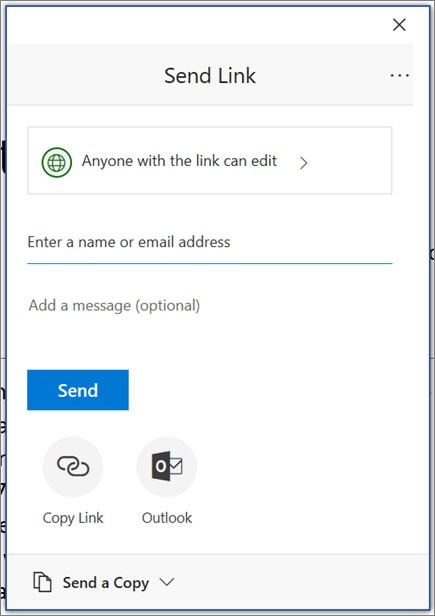
- از منوی بالا روی Share کلیک کنید. یا مسیر File > Share را دنبال کنید.
- از لیست کشویی افرادی را که می خواهید با آن ها به اشتراک بگذارید انتخاب کنید یا یک نام یا آدرس ایمیل را وارد کنید.
- پیامی اضافه کنید (اختیاری) و روی Send کلیک کنید.
آموزش ویرایش گروهی در word
با خرید لایسنس آفیس 2021 بعد از اینکه سند خود را به اشتراک گذاشتید ، می توانید همزمان با دیگران روی آن پرونده کار کنید.
- برای بهترین تجربه ، در Word برای وب با هم کار کنید و تغییرات آنلاین را ببینید.
- در بخش اشتراک ، نام افراد دیگری را مشاهده می کنید که در حال ویرایش پرونده هستند.
- پرچم های رنگی دقیقاً محل کار هر شخص در سند را نشان می دهد.

آموزش پیگیری و بررسی تغییرات در word
- برای پیگیری تغییرات مسیر Review > Track Changes را دنبال کنید.
- برای بررسی تغییرات ، مکان نما را قبل از تغییر قرار دهید و انتخاب کنید:
Accept : برای قبول تغییرات
Reject : برای حذف تغییرات

اگر این مقاله برای شما مفید بود لطفاً نظرات خود را در بخش دیدگاه ها با دیگران به اشتراک بگذارید.
منبع : مایکروسافت


کوتاه و مختصر و مفید / ممنون
همه دیدگاهها
افزودن دیدگاه