آموزش ساخت پاورپوینت و اضافه کردن متن و عکس به اسلاید ها
آنچه در ادامه مطلب میخوانید
با خرید آفیس 365 اورجینال و استفاده از PowerPoint در رایانه شخصی ، Mac یا دستگاه همراه می توانید:
ارائه های درسی یا پرزنت ها و گزارش های کاری را از ابتدا یا یک الگو ایجاد کنید.
متن ، تصاویر ، فیلم و… اضافه کنید.
با PowerPoint Designer یک طرح حرفه ای را انتخاب کنید.
انیمیشن و حرکات تصویر و متن را اضافه کنید.
فایل های خود را در OneDrive ذخیره کنید تا از طریق رایانه ، تبلت یا تلفن خود به ارائه های خود بپردازید.
فایل های خود را با دیگران به اشتراک بگذارید و به صورت گروهی روی آن ها کار کنید.
آموزش ساخت پاورپوینت
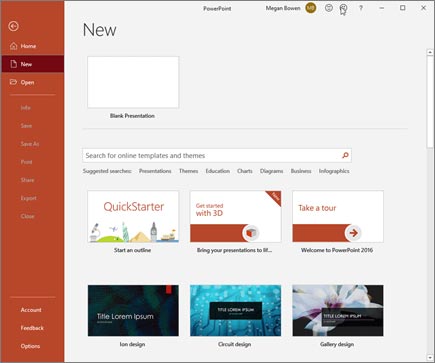
پاورپوینت را باز کنید.
گزینه ای را انتخاب کنید: برای ایجاد یک نمایش از ابتدا ، Blank Presentation را انتخاب کنید. یکی از الگوها را انتخاب کنید. گزینه Take a Tour را انتخاب کنید، سپس Create را انتخاب کنید تا نکات استفاده از پاورپوینت را ببینید.
آموزش اضافه کردن یک اسلاید در power point
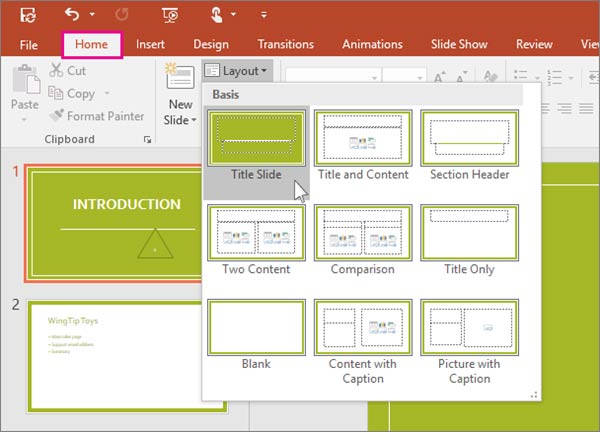
اسلایدی را که می خواهید اسلاید جدید شما دنبال کند انتخاب کنید.
مسیر Home > New Slide را دنبال کنید.
Layout و نوع مورد نظر خود را از لیست کشویی انتخاب کنید.
آموزش اضافه کردن متن و قالب بندی در پاورپوینت
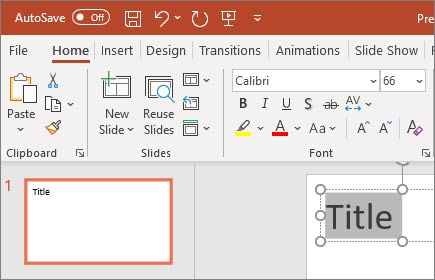
مکان نما را در جایی که می خواهید قرار دهید و تایپ کنید.
متن را انتخاب کرده و سپس گزینه ای را در برگه Home انتخاب کنید: Font, Font size, Bold, Italic, Underline, …
برای ایجاد لیست های شماره دار و… ، متن را انتخاب کنید و سپس Bullets یا Numbering را انتخاب کنید.
آموزش اضافه کردن عکس، شکل و نمودار در پاورپوینت
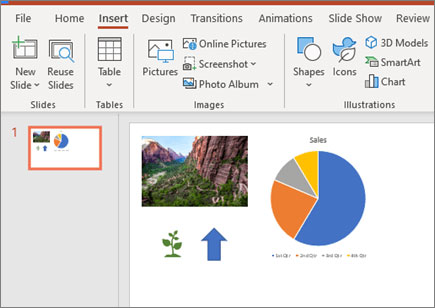
روی Insert کلیک کنید.
برای افزودن تصویر: روی Picture کلیک کنید. تصویر مورد نظر خود را جستجو کرده و روی Insert کلیک کنید.
برای افزودن شکل ، art یا نمودار: یکی از گزینه های Shapes، Icons، SmartArt یا Chart را انتخاب کنید.
اگر این مقاله برای شما مفید بود لطفاً نظرات خود را در بخش دیدگاه ها با دیگران به اشتراک بگذارید.

همه دیدگاهها
افزودن دیدگاه