آموزش ایجاد جدول و قرار دادن تصویر و آیکون در word
آنچه در ادامه مطلب میخوانید
آموزش ایجاد جدول
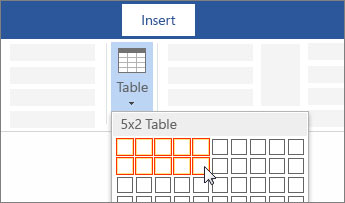
برای ساخت یک جدول مسیر Insert > Table را دنبال کنید و موس را روی شبکه حرکت دهید تا تعداد ستون ها و ردیف های مورد نظر خود را انتخاب کنید.
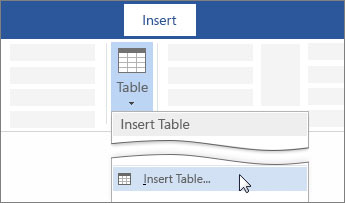
برای یک جدول بزرگتر ، یا برای سفارشی کردن یک جدول مسیر Insert > Table > Insert Table را دنبال کنید، سپس تعداد سطر ها و ستون ها را انتخاب کنید.
آموزش قرار دادن تصاویر
یکی از موارد زیر را انجام دهید: مسیر Insert > Pictures > This Device را برای عکس های داخل رایانه شما دنبال کنید. مسیر Insert > Pictures > Stock Images را برای عکس های با کیفیت بالا یا تصاویر زمینه. مسیر Insert > Pictures > Online Pictures را برای عکس های آنلاین در اینترنت.
تصویر مورد نظر خود را انتخاب کرده و سپس روی Insert کلیک کنید.
آموزش تغییر اندازه یا جا به جایی تصاویر
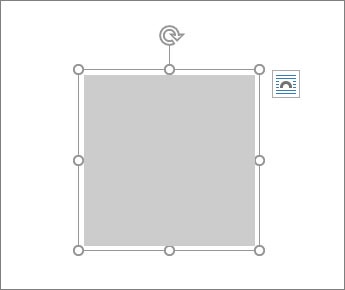
برای تغییر اندازه تصویر، تصویر را انتخاب کرده و از گوشه آن را بکشید.
برای نوشتن متن در کنار یا دور تصویر روی تصویر کلیک کنید، سپس روی آیکون گوشه کلیک کنید و طرح مورد نظر خود را انتخاب کنید.
آموزش قرار دادن آیکون در word
با خرید آفیس 2021 می توانید تعداد نامحدود نماد (آیکون) در word ایجاد کنید.
برای این کار:
مسیر Insert > Icons را دنبال کنید.
هر تعداد آیکون را که می خواهید انتخاب کنید و سپس روی Insert در پایین سمت راست کلیک کنید.
با دنبال کردن مسیر Graphic Tools > Format که هنگام انتخاب نماد ظاهر می شود ، نماد خود را بچرخانید ، رنگ کنید و تغییر اندازه دهید.
اگر این مقاله برای شما مفید بود لطفاً نظرات خود را در بخش دیدگاه ها با دیگران به اشتراک بگذارید.


همه دیدگاهها
افزودن دیدگاه