
آنتی ویروس از شما می خواهد در هنگام تنظیمات اولیه Anti-Theft یا App Lock یک رمز عبور (تنها به صورت کد) انتخاب کنید.برای انجام یا تغییر تمامی تنظیمات آنتی ویروس به این کد نیاز دارید.
شما می توانید از کد، الگو (pattern) و یا حسگر اثر انگشت برای باز کردن قفل دستگاه و برنامه های دیگر به عنوان قفل استفاده کنید. اما رمز عبور تنظیمات آنتی ویروس فقط به صورت کد می باشد.
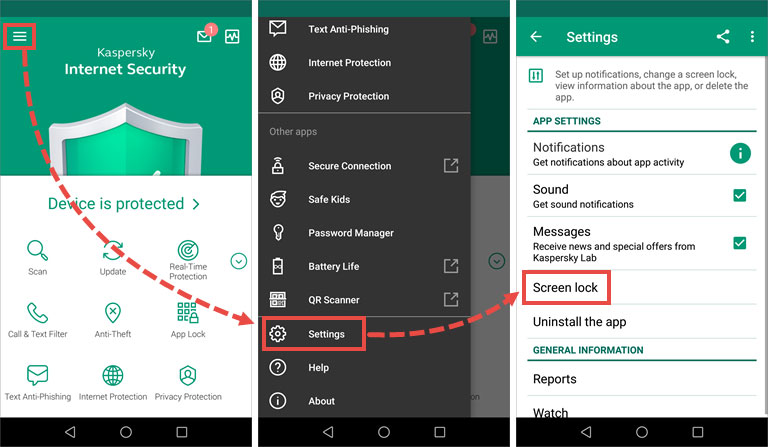
در صفحه اصلی برنامه روی منوی سمت چپ بالا کلیک کنید و مسیر Settings → Screen lock را دنبال کنید.
رمز عبور را وارد کنید.
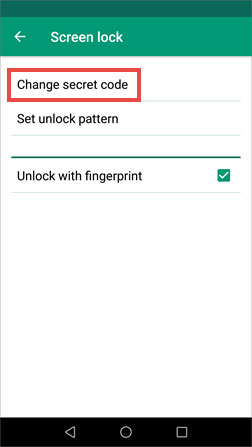
روی Change secret code کلیک کنید.
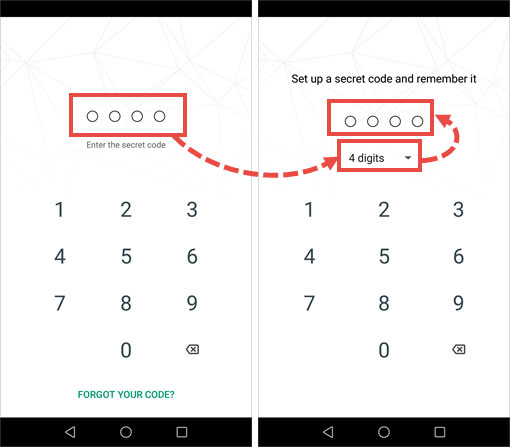
رمز عبور فعلی را وارد کنید.
تعداد کاراکتر های کد جدید را انتخاب کنید و آن را وارد کنید.
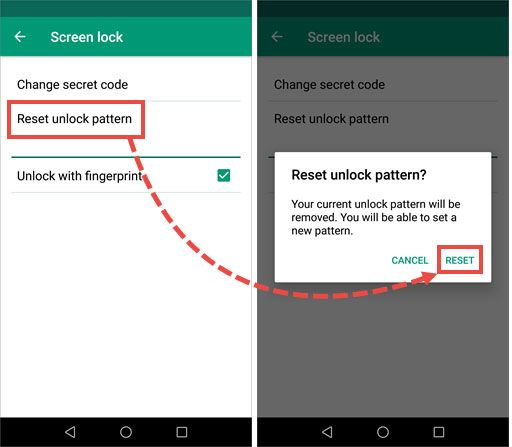
اگر الگوی قفل را فراموش کرده اید، آن را ریست کنید و یک الگوی جدید انتخاب کنید.
در صفحه اصلی برنامه روی منوی سمت چپ بالا کلیک کنید و مسیر Settings → Screen lock را دنبال کنید.
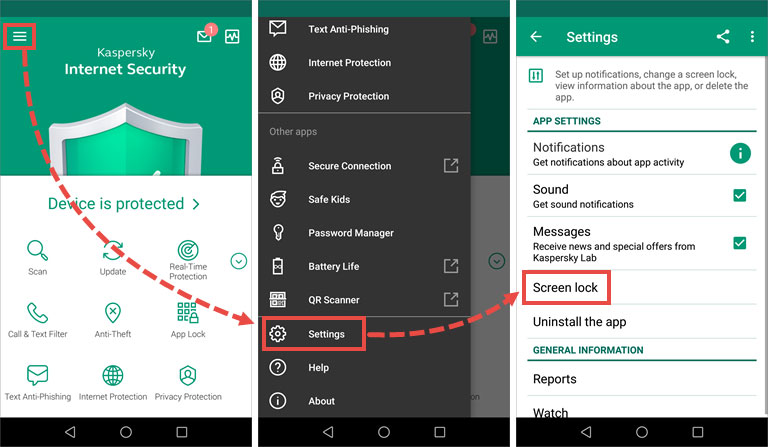
رمز عبور را وارد کنید.
مسیر Reset unlock pattern → Reset را دنبال کنید.
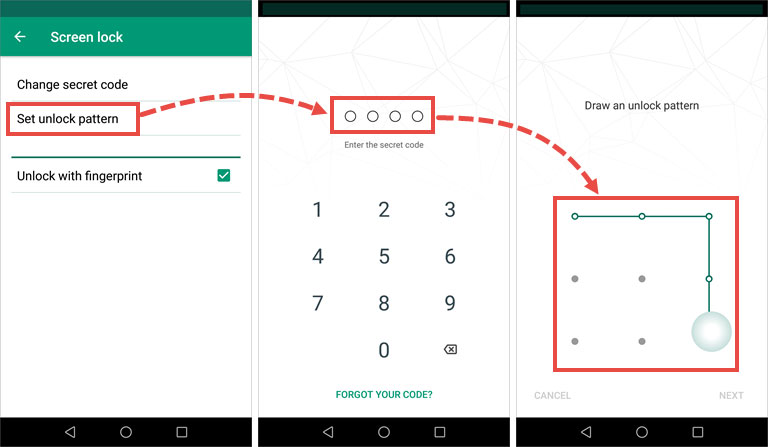
روی Set unlock pattern کلیک کنید و رمز عبور را وارد کنید.
الگوی قفل جدید را انتخاب کنید.
در صفحه اصلی برنامه روی منوی سمت چپ بالا کلیک کنید و مسیر Settings → Screen lock را دنبال کنید.
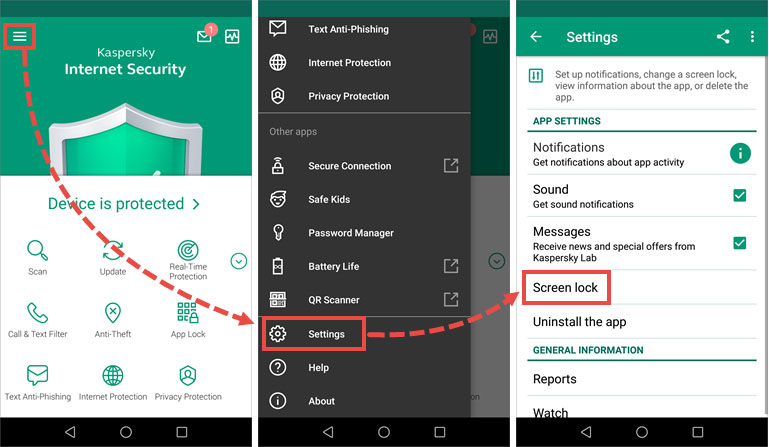
رمز عبور را وارد کنید.
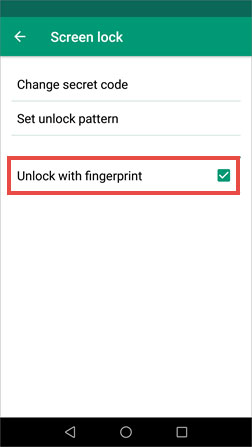
تیک چک باکس Unlock with fingerprint را بزنید یا بردارید.
لطفا برای دریافت مشاوره تخصصی و صادقانه و ضمانت اورجینال بودن لایسنس آنتی ویروس خانگی کسپرسکی را از وبسایت بنیان سافت تهیه کنید.
منبع : کسپرسکی
اگر این مقاله برای شما مفید بود لطفا نظرات خود را در بخش دیدگاه ها با دیگران به اشتراک بگذارید.
همه دیدگاهها
افزودن دیدگاه