
نحوه نصب ویندوز چگونه است؟ در این مقاله علاوه بر آموزش ویدیویی نصب ویندوز 10 و 11، پیش نیازهای هرکدام را نیز به شما توضیح دادهایم.
مراحل نصب ویندوز 11 و ویندوز 10 بسیار آسان بوده و کافیست به صورت مرحله به مرحله پیش بروید. در انتها نیز مزیتهای خرید ویندوز اورجینال را معرفی میکنیم.
این نکته نیز قابل ذکر است که روش نصب ویندوز 10 با نحوه نصب ویندوز 11 تفاوتی ندارد و هردو مراحل به یک صورت است.
نصب ویندوز جدید، 10 یا 11 میتواند با کمک فلش مموری یا دی وی دی انجام شود. امروزه استفاده از فلش مموری به خصوص برای لپ تاپهایی که سی دی رام ندارند، معمول تر است.
برای نصب ویندوز جدید با فلش مموری ابتدا باید نرم افزار (RUFUS) یا نرم افزار دیگری جهت نصب ویندوز مایکروسافت Bootable کنید؛ اما نصب ویندوز با دی وی دی نیازی به انجام این اقدامات ندارد.
در آموزش نصب ویندوز 10 نیاز است سیستم شما یک سری امکانات حداقلی را داشته باشد. در غیر این صورت امکان نصب ویندوز وجود ندارد.
حداقل سیستم مورد نیاز برای نصب ویندوز 10:
در صورت داشتن پیش نیازهای بالا، میتوانید با عمل کردن طبق آموزش نصب ویندوز 10 به صورت مرحله به مرحله آن را با موفقیت بر روی سیستم نصب کنید.
در قدم اول باید به (BIOS) سیستم وارد شوید. برای این کار یک کلید مخصوص را فشار میدهید که در هر سیستم با توجه به مدل لپ تاپ میتواند متفاوت باشد.
بهترین راهکار این است که در گوگل مدل لپ تاپ را سرچ کنید و دکمه BIOS)) را پیدا کنید. معمولاً یکی از دکمههای (F2)، F10))، ((F12، (Del) یا ESC)) است. با فشار دادن دکمه (BIOS) سیستم قبل از بالا آمدن وارد یک صفحه دیگر میشود.
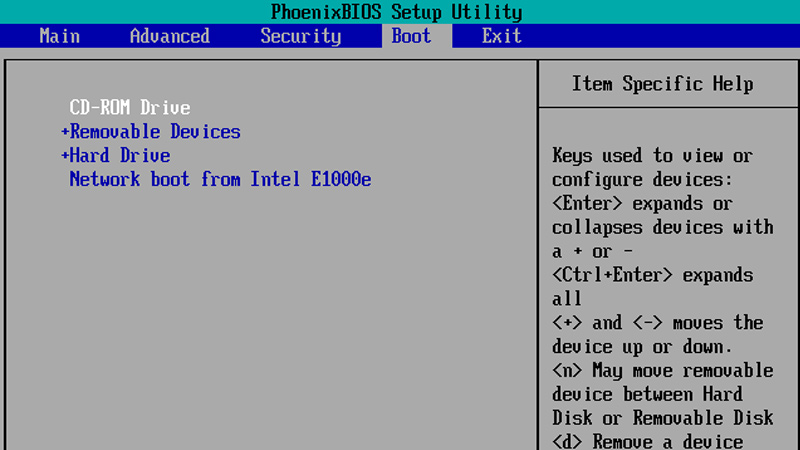
در صفحه BIOS روی تب Boot کلیک کنید. ممکن است به جای Boot تب (Boot Priority) یا Boot Order باشد. حال با توجه با اینکه میخواهید از فلش مموری یا دی وی دی استفاده کنید، همان را در اولویت بالاتر بگذارید.
پس از عوض کردن اولویت، تنظیمات را ذخیره کنید و خارج شوید. سیستم خود به خود ری استارت میشود که بعد از بالا آمدن پیغام (Press any key) نشان داده میشود. در این حالت هر دکمه ای از کیبورد را فشار دهید سیستم وارد مرحله نصب میشود.
اگر تمامی اقدامات بالا را به درستی انجام داده باشید پیغامی جهت انتخاب زبان سیستم نشان داده میشود. بهتر از زبان را انگلیسی و زمان واحد ارز را روی فارسی تنظیم کنید. گزینه چهارم متناسب با انتخاب شما در گزینه دوم تغییر میکند. در قدم بعدی در پنجره جدیدی که باز میشود بر روی (install now) کلیک کنید.
اگر فایل نصبی که بر روی فلش یا دی وی دارید، چند نسخه مختلف از ویندوز 10 داشته باشد یک صفحه جدید باز میشود تا نسخه ترجیحی را انتخاب کنید. برای استفاده معمولی نسخه Windows 10 Pro گزینه مناسبی است. در ادامه تیک قبول شرایط یا I accept the license term را زده و بر دکمه (next) کلیک کنید.
در مرحله بعد دو گزینه مقابل شما قرار داده میشود. یکی آپگرید کردن که فایلهای و برنامههای قبلی سیستم را نگه میدارد و دیگری که ویندوز و تمامی فایلها را حذف کرده و سیستم جدید نصب میکند. توصیه میشود گزینه دوم یعنی (Custom: Install Windows only (Advanced)) را انتخاب کنید.
در این محله فضای هارد را پارتیشن بندی میکنید. انتخاب تعداد و حجم پارتیشنها یا همان درایوها به خودتان بستگی دارد. پس از انجام این کار درایوی را که میخواهید ویندوز بر روی آن نصب شود انتخاب کنید. اگر این درایو فضای کافی نداشت به شما اجازه میدهد آن درایو را فرمت کنید. سپس دکمه next را بزنید.
نصب کامل ویندوز با توجه به امکانات نرم افزاری و سخت افزاری سیستم، میتواند از 5 دقیقه تا 1 ساعت زمان ببرد. پس از آنکه فایلهای ویندوز کامل کپی شدند، سیستم ریاستارت شده و مرحله اول به اتمام میرسد.
حال زمان انتخاب مشخصاتی مانند ناحیه، زبان اول و دوم کیبورد است. توصیه میشود زبان اول کیبورد را انگلیسی و دوم را فارسی انتخاب کنید. در قسمت بعد ویندوز از شما میخواهد از طریق کابل یا وای فای به اینترنت متصل شوید. این مرحله را میتوانید با انتخاب گزینه Skip for now یا I don’t have internet رد کنید. سپس ویزارد از شما میخواهد اکانت ماکروسافت را به ویندوزتان وصل کنید. این کار مزایایی دارد که در صفحه مقابلتان میتوانید آنها را بخوانید. هر چند با رد کردن آن و انتخاب گزینه (Continue with limited setup) میتوانید از این مرحله گذر کنید و مشکلی پیش نخواهد آمد.
بهتر است هر سیستم هنگام ورود یک نام و رمز داشت باشد با این کار امنیت سیستم شما بالاتر میرود. این مرحله زمان انتخاب نام کاربری و رمز است. مهم نیست هر کدام چه باشند ولی باید آنها را برای هر بار ورود به خاطر بسپارید.
در این قسمت سرویسهای ویندوز نشان داده میشوند که به طور پیش فرض همه آنها فعال هستند. بهتر است همه را غیر فعال کنید هر چند پس از اتمام نصب ویندوز نیز میتوانید آنها را تغییر بدهید. این سرویسها شامل مکان یابی، نمایش تبلیغات مرتبط، ارسال اطلاعات برای ماکروسافت جهت بهبود سرویسها و از این دست هستند.
در انتها گزینه (accept) را انتخاب کرده تا نصب به اتمام برسد.
در آموزش نصب ویندوز 11 شما به امکانات زیر بر روی سیستم نیاز دارید:
اگر از داشتن امکانات بالا در سیستم خود اطمینان دارید میتوانید با طی کردن مراحل زیر اقدام به نصب ویندوز 11 کنید. آموزش نصب ویندوز 11 بسیار مشابه نصب ویندوز 10 است. دقیقاً همان مراحل را طی کنید تا ویندوز با موفقیت بر سیستم شما نصب شود. در ادامه یک بار دیگر این مراحل را برای ویندوز 11 به صورت خلاصه مرور میکنیم.
برای نصب یا فعال کردن انواع نسخههای ویندوز و آفیس روشهای مختلفی وجود دارد. در این مقاله یکی از بهترین روشها یعنی استفاده از نرم افزار تولکیت را آموزش میدهیم. نسخه جدید نرم افزار ماکروسافت تولکیت میتواند نسخههای اخیر ویندوز یعنی نسخههای ویندوز 7، 8، 8.1، و 10 را به همراه نسخههای 2010 تا 2019 آفیس بر روی سیستم شما فعال کند.
ویندوز اورجینال در واقع ویندوزی است که فایلهای آن دست کاری نشده است. پس از خرید لایسنس ویندوز اورجینال میتوانید ویندوز را از سایت ماکروسافت دانلود کرده و با کمک لایسنس فعال سازی کنید. خرید ویندوز 10 اورجینال یا ویندوز 11 اورجینال مزیتهای زیر را دارد:
در هر سیستم دکمه بایوس متفاوت است. بهترین روش سرچ این پرسش در گوگل با توجه به مدل سیستم است.
امکان دور زدن پیش نیازهای ویندوز 11 وجود دارد.
خیر برای نصب ویندوز 10 و نصب ویندوز 11 باید محصول را خریداری کنید.
سلام آیا محصولات ویندوز شما (ویندوز 11 و ویندوز 10) اورجینال هستند؟
سلام
محصولاتی که ما در شرکت بنیان (بنیان سافت) ارائه می دهیم کاملا اورجینال و قابل استعلام از شرکت اصلی است.
سلام خرید ویندوز 11 شامل هزینه میشه یا رایگان هست؟
سلام
قیمت ویندوز 11 را در ادرس زیر مشاهده بفرمایید:
https://bonyansoft.com/windows11/
همه دیدگاهها
افزودن دیدگاه