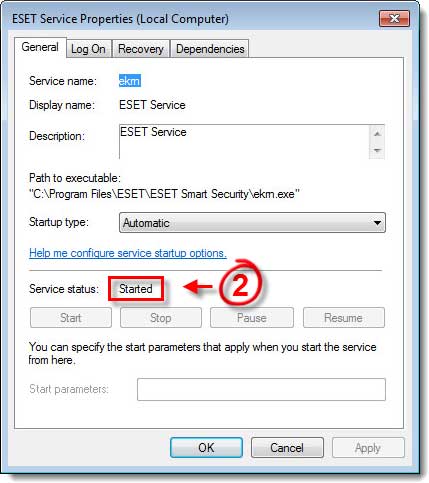
کلید Windows + R را فشار داده و service.msc را در قسمت خالی تایپ کرده و OK را بزنید. پنجره خدمات نمایش داده می شود.
روی سرویس ایست (ekrn.exe) راست کلیک کرده و از فهرست زمینه Properties را انتخاب کنید.
تأیید کنید که نوع Startup روی Automatic تنظیم شده است. و وضعیت Service Status را Started کرده سپس بر روی گزینه Apply → OK. کلیک کنید.
توجه: اگر شما Started next to Service Status را نمی بنید. طبق عکس زیر بر روی START کلیک کنید بعد از شروع سرویس ایست بر روی OK کلیک کنید.
4. دستگاه خود را ری استارت کنید.
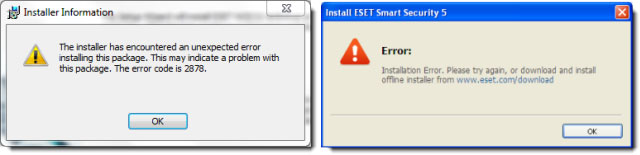
در هنگام نصب آنتی ویروس خطای 2878 را گرفتم.
توجه: این خطا زمانی رخ می دهد که شما به جز آنتی ویروس ایست آنتی ویروس دیگری بر روی دستگاه خود داشته باشید و یا برای راه اندازی باید ازنصب آفلاین استفاده کنید.
اگر از CD استفاده می کنید، این لینک را دنبال کنید تا محصول ESET خود را فعال کنید.
اگر این خطا را در رایانه مارک Toshiba یا eMachines خود دریافت کرده اید، مراحل زیررا دنبال کنید.
با توجه به این که در دستگاه های توشیبا همواره آنتی ویروس NORTON نصب می باشد شما باید این آنتی ویروس را از دستگاه خود پاک کنید.
Click Start→ All Programs→ Norton Internet Security→ Uninstall
برای حذف Norton Internet Security ، دستورالعمل های روی صفحه را دنبال کنید.
پس از حذف نورتون شما باید برنامه UNINSTALER مربوط به نرم افزار را از این لینک دانلود کرده و اجرا کنید تا تمامی پیوند های نرم افزار نورتون از دستگاه شما پاک شود.
3. ESET Live Installer به طور خودکار سیستم عامل و معماری شما (32 بیتی / 64 بیتی) را تشخیص داده و آخرین نسخه محصول ESET شما را نصب می کند. برای دانلود ESET Live Installer برای محصول خود، روی پیوند مناسب زیر کلیک کنید.
سلام عرض ادب و احترام به شما کاربر گرامی
چند تا دلیل میتونه داشته باشه | استفاده از پروکسی و سایر ابزار های تغییر ای پی میتونن باعث ایجاد این مشکل بشن
شما حتما باید برای نصب ایست در سیستم عامل ویندوز 7 از اپدیت بودن ویندوز و وجود اپدیت سرویس پک 1 مطمعن بشید و بعد اخرین نسخه را دانلود ونصب کنید
ساسان19 فروردین, 1400
با سلام و عرض خسته نباشید
میشه بگید راه حل مشکل پایین چیه
outdated version of Microsoft Windows
سلام. آنتی ویروسم اجرا نمیشد با برنامه های کمکی پاک کردم ولی وقتی میخوام دوباره نصب کنم ارور latest version already installed رو میده. در صورتی که من کامل پاکش کردم!
سلام به لینک زیر رفته و از آنجا آنتی ویروس ایستESET را انتخاب کنید
eset uninstaller
را دانلود کرده و آنرا روی دسکتاپ خود ذخیره نمایید.
اگر ویندوز 7 استفاده میکنید مراحل زیر را انجام دهید :
با نگه داشتن کليدF8 (يا زدن مکررآن در فاصله هاي يک ثانيه به يک ثانيه) به هنگام بوت شدن کامپيوتر مي توانيد به منوي Advanced Boot Options دسترسي پيدا کنيد. هر گاه کامپيوتر اين کليد زني را تشخيص بدهد، ويندوز7 منوي گزينه هاي بوت پيشرفته را به نمايش درمي آورد
اين منو شامل گزينه هاي زير است :
Repair Your Computer
Safe Mode
Safe Mode with Network
Safe Mode with Command Prompt
Enable Boot Logging
(Enable low -resolution video (640× 480
*(Last Known Good Configuration)*
advanced
Directory Services Restore Mode
Debugging Mode
Disable automatic restart on system failure
Disable Driver Signature Enforcement
Start Windows Normally
گزینه safe mode with network را انتخاب کنید و صبر کنید تا سیستم بالا بیاید و پس از بالا آمدن eset uninstaller که در دسکتاپ قرار داده بودید را اجرا نمایید
صفحه ای که برایتان باز میشود، تایپ کنید Y و Enter بزنید
سپس عدد 1 را بزنید و Enter کنید
پیامی مشاهده میکنید مبنی بر حذف آنتی ویروس ایست که باید مجددا Y را تایپ کرده و enter کنید
کمی صبر کنید تا پیام زیر را ببینید
press any key to exit
و یک دکمه ای را بزنید ( مهم نیست چی) و سیستم را ریستارت کنید
اکنون میتوانید آنتی ویروس ایست را نصب بفرمایید بدون مشکل
اگر ویندوز 8 یا 10 استفاده میکنید مراحل زیر را انجام دهید :
با نگه داشتن کليد Shift هنگام ریستارت کامپيوتر مي توانيد به منوي choose an Option دسترسي پيدا کنيد
از گزینه های نمایش داده شده، troubleshoot را انتخاب کنبد سپس گزینه advance option را انتخاب و سپس startup setting
سپس دکمه restart را در صفحه میبینید ، آنرا کلیک کرده تا سیستم restart شود
گزینه safe mode with network را انتخاب کنید و صبر کنید تا سیستم بالا بیاید و پس از بالا آمدن eset uninstaller که در دسکتاپ قرار داده بودید را اجرا نمایید
صفحه ای که برایتان باز میشود، تایپ کنید Y و Enter بزنید
سپس عدد 1 را بزنید و Enter کنید
پیامی مشاهده میکنید مبنی بر حذف آنتی ویروس ایست که باید مجددا Y را تایپ کرده و enter کنید
کمی صبر کنید تا پیام زیر را ببینید
press any key to exit
و یک دکمه ای را بزنید ( مهم نیست چی) و سیستم را ریستارت کنید
اکنون میتوانید آنتی ویروس ایست را نصب بفرمایید بدون مشکل
موفق باشید
mohammadmehdi26 آذر, 1399
با سلام و احترام
من آنتی ویروس اورجینال از شما خریدم و قبلا نصب شده و الان موقع نصب ارور 2020 رو دارم please download 2020 instation file
متاسفانه در هنگام آپدیت شدن ویندوز 10 من آنتی ویروس نود 32 من غیر فعال شده اما آیکون برنامه در دکستاب هست و همچنین در ستینگ در قسمت آپ برنامه ها هم هست.
الان می خوام این برنامه رو پاک کنم و از اول نصب کنم. اما متأسفانه هنگام پاک کردنش هشدار ekrn میاد و نمی تونم پاکش کنم.
و البته نمیتونم نصب مجددش کنم
لطفااااااااااااااااااااااااااااااااااااااااااا راهنماییم کنید
سپاسگزارم از محبتتون
سلام
از منوی استارت، cmd را تایپ کنید یا command prompt را جستجو کنید و در هر 2 صورت روی ان کلیک نموده و باز کنید. در صفحه باز شده تایپ بفرمایید:
sc delete ekrn
و enter را بزنید
سپس میتوانید انتی ویروس ایست را پاک کنید و مجدد نصب بفرمایید
نرگس25 آبان, 1399
سلام.
انتی ویروس eset برای من اجرا نمیشه. یعنی وقتی روش دبل کلیک میکنم بالا نمیاد.
ممنون میشم راهنمایی کنید.
سلام عرض ادب و احترام به شما کاربر گرامی
لطفا با ابزار eset Uninstaller آنتی ویروس ESET را پاک کنید و مجددا نصب کنید .
احمدرضا31 مرداد, 1399
سلام و وقت بخیر. متاسفانه در هنگام آپدیت شدن ویندوز 10 من آنتی ویروس نود 32 من غیر فعال شده اما آیکون برنامه در دکستاب هست و همچنین در ستینگ در قسمت آپ برنامه ها هم هست. الان می خوام این برنامه رو پاک کنم و از اول نصب کنم. اما متأسفانه هنگام پاک کردنش هشدار ekrn میاد و نمی تونم پاکش کنم. لطفا راهنمایی کنید ممنون
سلام عرض ادب و احترام به شما کاربر گرامی
برای حل مشکل از ابزار ESET AV remover استفاده کنید https://www.eset.com/int/support/av-remover/
بعد از اجرا و پاک کردن انتی ویروس مجدد میتوانید انتی ویروس را نصب و راه اندازی کنید .
دانیال28 مرداد, 1399
دلیل ارور:
Eset Security Is no longer supported on your outdated version of microsoft
و نصب نمیشه چیه؟

سلام
نود را که نصب میکنم system دیگه بوت نمیشه و مجبورم از safe mode پاکش کنم تا بوت بشه
آنتی ویروس دیگه ایی روی system هم ندارم
راهنمایی بفرمایید
درود بر شما،
مشکل از سیستم عامل است و پیشنهاد میکنیم ویندوز را مجدد نصب بفرمایید(ترجیحا اورجینال).
با سلام.
موقع نصب نود ۳۲ روی ویندوز ۷ پیغام check your internet connection میده و انتی ویروس نصب نمیشه. دلیلش چیه؟
سلام عرض ادب و احترام به شما کاربر گرامی
چند تا دلیل میتونه داشته باشه | استفاده از پروکسی و سایر ابزار های تغییر ای پی میتونن باعث ایجاد این مشکل بشن
شما حتما باید برای نصب ایست در سیستم عامل ویندوز 7 از اپدیت بودن ویندوز و وجود اپدیت سرویس پک 1 مطمعن بشید و بعد اخرین نسخه را دانلود ونصب کنید
با سلام و عرض خسته نباشید
میشه بگید راه حل مشکل پایین چیه
outdated version of Microsoft Windows
سلام. آنتی ویروسم اجرا نمیشد با برنامه های کمکی پاک کردم ولی وقتی میخوام دوباره نصب کنم ارور latest version already installed رو میده. در صورتی که من کامل پاکش کردم!
سلام به لینک زیر رفته و از آنجا آنتی ویروس ایستESET را انتخاب کنید
eset uninstaller
را دانلود کرده و آنرا روی دسکتاپ خود ذخیره نمایید.
اگر ویندوز 7 استفاده میکنید مراحل زیر را انجام دهید :
با نگه داشتن کليدF8 (يا زدن مکررآن در فاصله هاي يک ثانيه به يک ثانيه) به هنگام بوت شدن کامپيوتر مي توانيد به منوي Advanced Boot Options دسترسي پيدا کنيد. هر گاه کامپيوتر اين کليد زني را تشخيص بدهد، ويندوز7 منوي گزينه هاي بوت پيشرفته را به نمايش درمي آورد
اين منو شامل گزينه هاي زير است :
Repair Your Computer
Safe Mode
Safe Mode with Network
Safe Mode with Command Prompt
Enable Boot Logging
(Enable low -resolution video (640× 480
*(Last Known Good Configuration)*
advanced
Directory Services Restore Mode
Debugging Mode
Disable automatic restart on system failure
Disable Driver Signature Enforcement
Start Windows Normally
گزینه safe mode with network را انتخاب کنید و صبر کنید تا سیستم بالا بیاید و پس از بالا آمدن eset uninstaller که در دسکتاپ قرار داده بودید را اجرا نمایید
صفحه ای که برایتان باز میشود، تایپ کنید Y و Enter بزنید
سپس عدد 1 را بزنید و Enter کنید
پیامی مشاهده میکنید مبنی بر حذف آنتی ویروس ایست که باید مجددا Y را تایپ کرده و enter کنید
کمی صبر کنید تا پیام زیر را ببینید
press any key to exit
و یک دکمه ای را بزنید ( مهم نیست چی) و سیستم را ریستارت کنید
اکنون میتوانید آنتی ویروس ایست را نصب بفرمایید بدون مشکل
اگر ویندوز 8 یا 10 استفاده میکنید مراحل زیر را انجام دهید :
با نگه داشتن کليد Shift هنگام ریستارت کامپيوتر مي توانيد به منوي choose an Option دسترسي پيدا کنيد
از گزینه های نمایش داده شده، troubleshoot را انتخاب کنبد سپس گزینه advance option را انتخاب و سپس startup setting
سپس دکمه restart را در صفحه میبینید ، آنرا کلیک کرده تا سیستم restart شود
گزینه safe mode with network را انتخاب کنید و صبر کنید تا سیستم بالا بیاید و پس از بالا آمدن eset uninstaller که در دسکتاپ قرار داده بودید را اجرا نمایید
صفحه ای که برایتان باز میشود، تایپ کنید Y و Enter بزنید
سپس عدد 1 را بزنید و Enter کنید
پیامی مشاهده میکنید مبنی بر حذف آنتی ویروس ایست که باید مجددا Y را تایپ کرده و enter کنید
کمی صبر کنید تا پیام زیر را ببینید
press any key to exit
و یک دکمه ای را بزنید ( مهم نیست چی) و سیستم را ریستارت کنید
اکنون میتوانید آنتی ویروس ایست را نصب بفرمایید بدون مشکل
موفق باشید
با سلام و احترام
من آنتی ویروس اورجینال از شما خریدم و قبلا نصب شده و الان موقع نصب ارور 2020 رو دارم please download 2020 instation file
سلام و احترام
پیغامی که مشاهده میکنید یک ارور نیست
به شما میگوید که نسخه جدید و بروز را دانلود و استفاده بفرمایید
و این رو اضافه کنم که بنده نسخه اورجینال رو دارم و تا بهمن ماه فرصت استفاده از این انتی ویروس رو دارم
لطفااااااااا راهنماییم کنید
متاسفانه در هنگام آپدیت شدن ویندوز 10 من آنتی ویروس نود 32 من غیر فعال شده اما آیکون برنامه در دکستاب هست و همچنین در ستینگ در قسمت آپ برنامه ها هم هست.
الان می خوام این برنامه رو پاک کنم و از اول نصب کنم. اما متأسفانه هنگام پاک کردنش هشدار ekrn میاد و نمی تونم پاکش کنم.
و البته نمیتونم نصب مجددش کنم
لطفااااااااااااااااااااااااااااااااااااااااااا راهنماییم کنید
سپاسگزارم از محبتتون
سلام
از منوی استارت، cmd را تایپ کنید یا command prompt را جستجو کنید و در هر 2 صورت روی ان کلیک نموده و باز کنید. در صفحه باز شده تایپ بفرمایید:
sc delete ekrn
و enter را بزنید
سپس میتوانید انتی ویروس ایست را پاک کنید و مجدد نصب بفرمایید
سلام.
انتی ویروس eset برای من اجرا نمیشه. یعنی وقتی روش دبل کلیک میکنم بالا نمیاد.
ممنون میشم راهنمایی کنید.
سلام عرض ادب و احترام به شما کاربر گرامی
لطفا با ابزار eset Uninstaller آنتی ویروس ESET را پاک کنید و مجددا نصب کنید .
سلام و وقت بخیر. متاسفانه در هنگام آپدیت شدن ویندوز 10 من آنتی ویروس نود 32 من غیر فعال شده اما آیکون برنامه در دکستاب هست و همچنین در ستینگ در قسمت آپ برنامه ها هم هست. الان می خوام این برنامه رو پاک کنم و از اول نصب کنم. اما متأسفانه هنگام پاک کردنش هشدار ekrn میاد و نمی تونم پاکش کنم. لطفا راهنمایی کنید ممنون
سلام عرض ادب و احترام به شما کاربر گرامی
برای حل مشکل از ابزار ESET AV remover استفاده کنید
https://www.eset.com/int/support/av-remover/
بعد از اجرا و پاک کردن انتی ویروس مجدد میتوانید انتی ویروس را نصب و راه اندازی کنید .
دلیل ارور:
Eset Security Is no longer supported on your outdated version of microsoft
و نصب نمیشه چیه؟
سلام عرض ادب و احترام به شما کاربر گرامی در صورتی که ویندوز شما ویندوز ۷ می باشید میتوانید از اپدیت های زیر برای حل مشکل استفاده کنید.
https://support.microsoft.com/en-us/help/15090/windows-7-install-service-pack-1-sp1https://support.microsoft.com/en-us/help/4474419
https://support.microsoft.com/en-us/help/4490628
در نظر داشته باشید ممکن است با استفاده از این اپدیت ها هنوز مشکل شما برای استفاده از آنتی ویروس ایست ادامه داشته باشد دراینصورت باید ویندوز خود را به ویندوز ۸ یا ویندوز ۱۰ ارتقاء دهید همچنین میتوانید نسخه های قدیمی انتی ویروس ایست را از لینک زیر دانلود کنید .
https://support.eset.com/en/kb2885-download-and-install-eset-offline-or-install-older-versions-of-eset-productsنسخه ایست اینترنت سکیوریتی از ورژن ۱۰ الی ورژن ۱۲ بدون مشکل در ویندوز ۷ قابل نصب و اجرا می باشد
همه دیدگاهها
افزودن دیدگاه