

این مقاله مرتبط با محصولات زیر می شود.
که این محصولات از خانواده کسپرسکی اندپوینت می باشند.
Google Cloud Messaging به همگام سازی دستگاه های تلفن همراه با Kaspersky Security Center 10 سرعت می بخشد.
شما می توانید از این ویژگی برای اجرای دستورات ضد سرقت و اعمال سیاست ها استفاده کنید. هنگامی که چنین دستورات و سیاست ها اجرا می شوند، Firebase Cloud Messaging دستورات هماهنگ سازی نیرو را به کسپرسکی اندپوینت سکیوریتی برای اندروید می فرستد تا با Server Administration هماهنگ باشد. اگر از Firebase Cloud Messaging استفاده می کنید برای هماهنگ سازی، کسپرسکی اندپوینت سکیوریتی برای اندروید فقط خط مشی ها و دستورات را در هنگام هماهنگ سازی منظم دریافت می کند.
برای دریافت API Key and ID فرستنده، شما باید یک پروژه جدید در کنسول توسعه دهندگان Firebase ایجاد کنید.
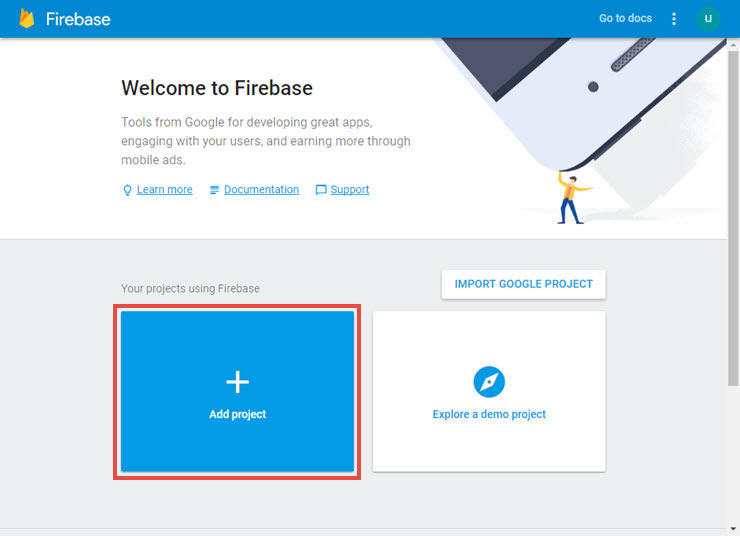
به آدرس https://console.firebase.google.com/ بروید.
روی Add project کلیک کنید.
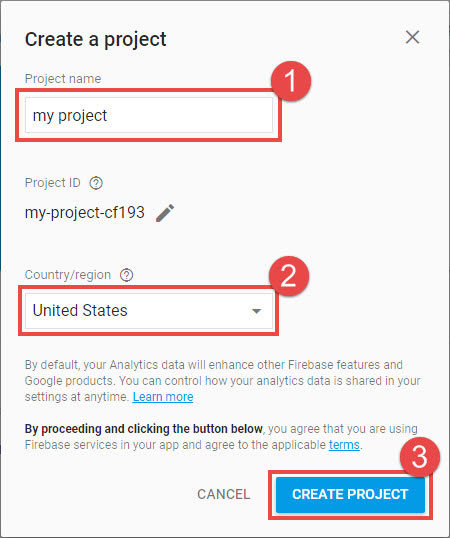
نام پروژه را وارد کنید و کشور را انتخاب کنید سپس روی Create project کلیک کنید.
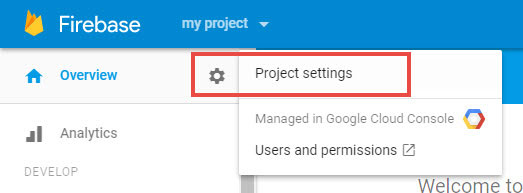
به بخش Project settings بروید.
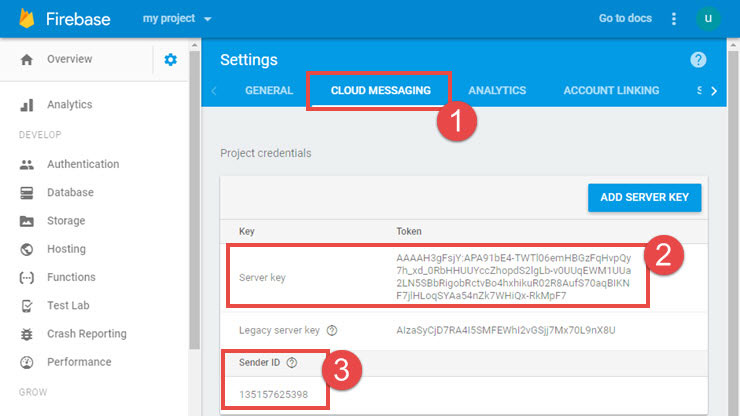
پنجره Cloud messaging را باز کنید سپس Sender ID و key را کپی کنید.
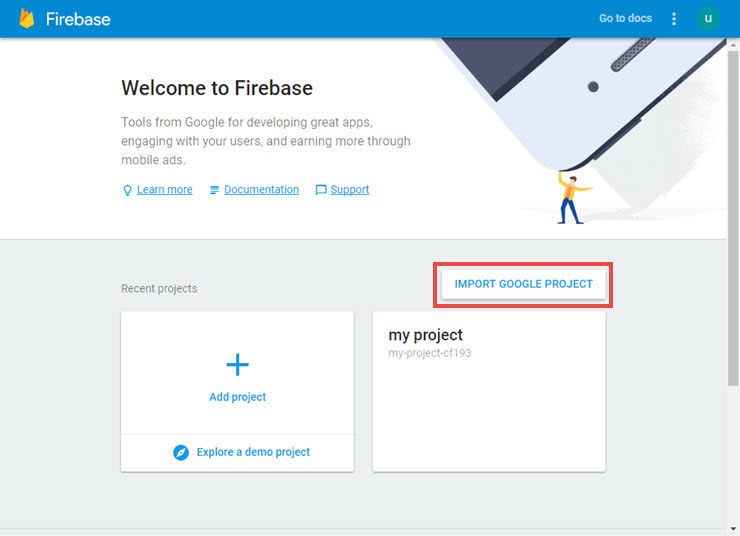
به آدرس https://console.firebase.google.com/ بروید.
روی Import Google project کلیک کنید.
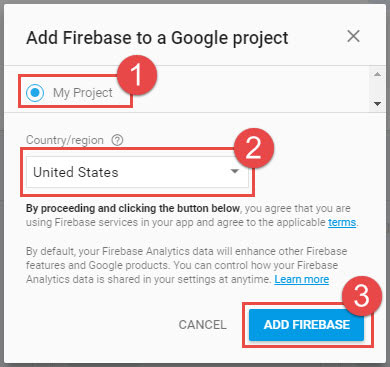
پروژه و کشور را انتخاب کنید و روی Add Firebase کلیک کنید.
مسیر Project settings → Cloud messaging را دنبال کنید سپس Sender ID و key را کپی کنید.
برای ثبت نام Google Cloud Messaging، شناسه فرستنده و کلید API را به کسپرسکی سکیوریتی سنتر11 اضافه کنید. برای انجام این کار:
Kaspersky Security Center 11 را باز کنید.
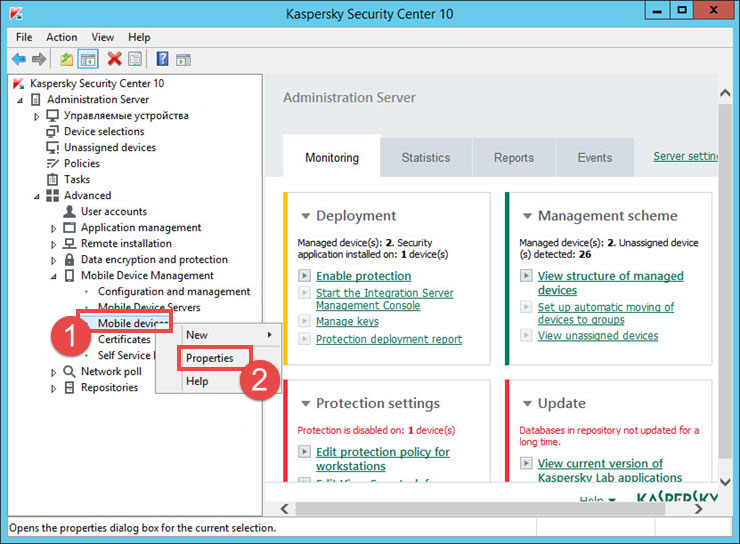
مسیر Mobile Device management → Mobile devices را دنبال کنید. روی Mobile devices کلیک راست کنید و properties را انتخاب کنید.
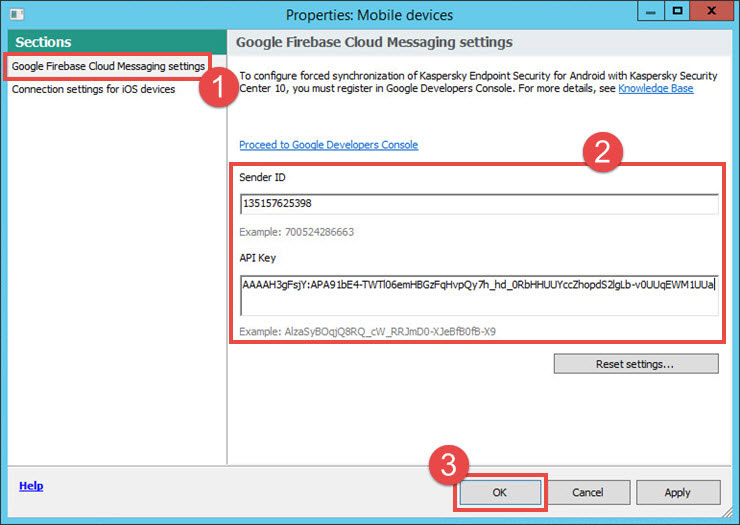
به بخش Google Firebase Cloud Messaging settings بروید. Sender ID و API key را وارد کنید. روی OK کلیک کنید.
برای اطمینان از مناسب ترین قیمت و پشتیبانی پاسخگو محصولات کسپرسکی را از وبسایت بنیان سافت خریداری نمایید.
منبع : کسپرسکی
اگر این مقاله برای شما مفید بود لطفا نظرات خود را در بخش دیدگاه ها با دیگران به اشتراک بگذارید.
همه دیدگاهها
افزودن دیدگاه