خرید ویندوز اورجینال به کاربران سیستم عامل ویندوز این امکان را میدهد که بتوانند از مزایای سیستم عامل ویندوز به بهترین شکل استفاده کنند. انتقال لایسنس ویندوز به سیستم جدید در حالی که ویندوز 10 یا 11 باشد، با کمک (CMD) یا وارد کردن (confirmation ID) قابل اجراست که در ادامه توضیح داده خواهند شد.
روش انتقال لایسنس ویندوز
هنگامی که خرید ویندوز اورجینال انجام میشود، لایسنس ویندوز در حالت (OEM) یا (Retail) در اختیار کاربران قرار میگیرد. اگر لپ تاپی به تازگی خریداری شده باشد و ویندوز اورجینال به صورت پیش فرض روی آن باشد، لایسنس آن (OEM) است که قابل انتقال نخواهد بود.
اما لایسنس ویندوز 10 یا 11 که از فروشگاه معتبری خریداری شده، از نوع (Retail) بوده و امکان انتقال آن روی سیستم جدید وجود دارد.
برای اینکه بتوان به قابل انتقال بودن یا نبودن ویندوز پی برد، میتوان مراحل زیر را دنبال کرد.
ابتدا دکمههای (Win) و (R) را همراه با نگه دارید تا کادر جدید باز شود.
در صفحۀ جدید (CMD) را تایپ کنید.
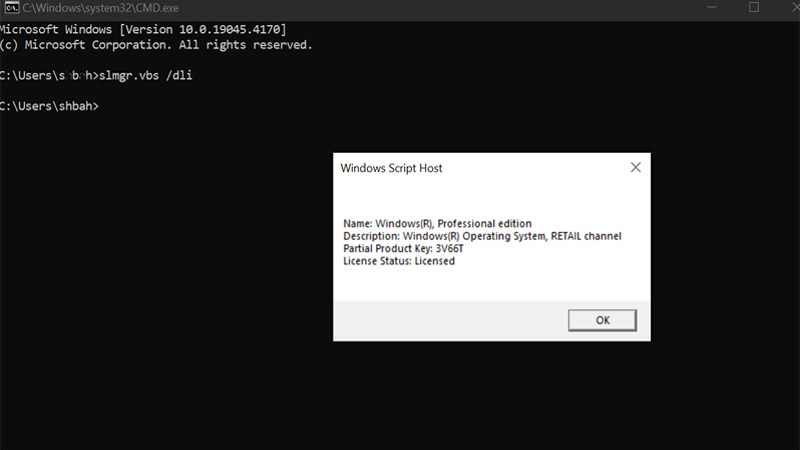
در صفحۀ (CMD) نیز عبارت (slmgr -dli) را وارد کنید.
با کلیک کردن روی دکمۀ (Enter)، کادر کوچکی را مشاهده میکنید.
در این کادر، (OEM) یا (Retail) را خواهید دید.
به این ترتیب میتوان به قابل انتقال بودن یا نبودن لایسنس ویندوز پی برد.
آموزش انتقال لایسنس ویندوز ۱۰ به سیستم جدید
خرید ویندوز 10 اورجینال، این امکان را به کاربران سیستم عامل ویندوز میدهد که به بهترین شکل از مزایای این سیستم عامل بهره مند شوند. اما اگر کاربری بخواهد لایسنس ویندوز 10 را با کمک روش انتقال لایسنس ویندوز به سیستم جدید منتقل کند، باید مراحلی را در نظر داشته باشد که در ادامه به آنها پرداخته میشود.
برای اینکه بتوان از مزایای سیستم عامل ویندوز به بهترین نحو ممکن استفاده کرد، باید همواره جدیدترین نسخههای لایسنس ویندوز 10 را به کار برد. بنابراین کاربر باید لایسنس قدیمی خود را از روی سیستم پاک کند. در حقیقت تنها با حذف (Windows 10 Product Key) میتوان آخرین لایسنس ویندوز 10 را روی سیستم جدید نصب کرد. اما پس از آن نیز باید چند گام را برداشت تا انتقال لایسنس را در سیستم جدید انجام داد. پیروی از مراحل زیر الزامی است:
در استارت ویندوز (Command Prompt) را جستجو کنید.
با راست کلیک روی (Command Prompt)، گزینۀ (Run as administrator) را انتخاب نمایید.
با باز شدن (CMD)، عبارت (slmgr.vbs /dli) را تایپ کنید تا (Product Key) را مشاهده کنید.
با تایپ کردن (smlgr.vbs /cpky) و کلیک کردن روی دکمۀ (Enter)، لایسنس فعلی ویندوز را غیر فعال کنید.
اکنون باید در (CMD) وارد شده و عبارت (slmgr.vbs /ipk xxxxx-xxxxx-xxxxx-xxxxx-xxxxx) را وارد نمایید.
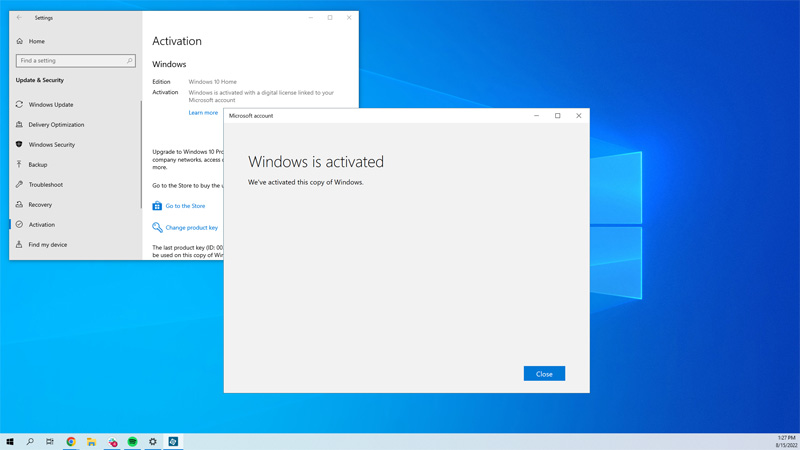
باید وارد (Settings) شوید و در قسمت (Update & security)، گزینۀ (Activation) را برگزینید.
پس از وارد کردن لایسنس جدید ویندوز 10، کار انتقال لایسنس ویندوز به سیستم جدید را به پایان خواهید رساند.
آموزش انتقال لایسنس ویندوز 10 به کامپیوتر جدید
آنچه توضیح داده شد، نحوۀ جایگزین کردن لایسنس جدید ویندوز 10 با لایسنس قدیمی همان سیستم عامل بود. اما اگر کاربری بخواهد لایسنس ویندوز 10 خود را به کامپیوتر جدیدی منتقل کند، میتواند از دو روش انتقال با (CMD) و مکاتبه با مایکروسافت، کار را انجام دهد.
اگر کاربر تصمیم بگیرد از (CMD) استفاده کند، باید مراحل زیر را در نظر داشته باشد:
باید (Command Prompt) را در استارت ویندوز جستجو کرده و آن را از طریق (Run as Administrator) باز کند.
باید در صفحۀ باز شده، (slmgr /ipk xxxxx-xxxxx-xxxxx-xxxxx-xxxxx) را تایپ کند. به جای (X) باید (Product Key) را وارد کرد.
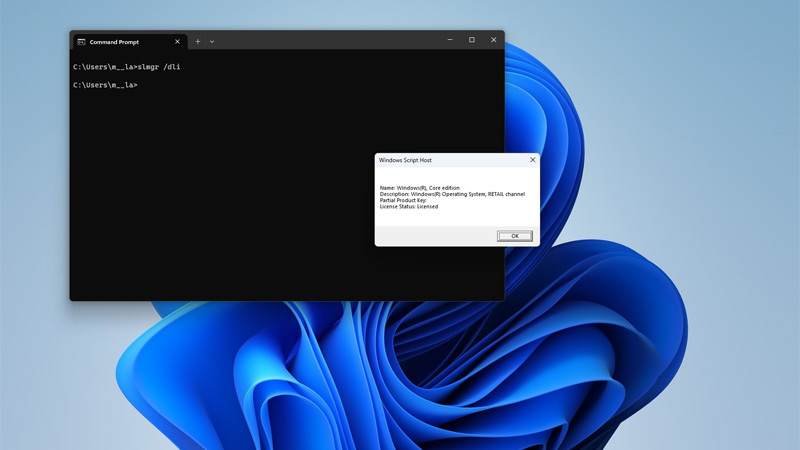
پس از وارد کردن کد لایسنس، عبارت (slmgr /dlv) را وارد کرد تا کد وارد شده تأیید شود.
با اتمام مراحل فوق، کادری باز میشود که (License Status: Licensed) به چشم میآید.
به این ترتیب انتقال لایسنس ویندوز 10 به کامپیوتر جدید انجام خواهد شد. اما در روش دوم که «مکاتبه با مایکروسافت» است، باید:
ابتدا عبارت (Command Prompt) در استارت ویندوز جستجو شده و آن را از طریق (Run as Administrator) باز کرد.
پس از تایپ کردن دستور (slui 4)، پنجرۀ آبی رنگی باز خواهد شد که باید در (United State) را به عنوان کشور یا منطقۀ کاربری انتخاب نمود.
بعد از انتخاب (Next) باید، به شمارهای تماس گرفت که در بخش (Toll Free) آمده است.
علاوه بر این، وارد کردن (Installation ID) در همان کادر لازم است.
کاربر با انتخاب (Enter confirmation ID)، وارد مرحلۀ بعدی خواهد شد.
در مرحله بعد باید (confirmation ID) را که کدی 8 رقمی است، وارد کرد.
با کلیک کردن روی (Activate Windows)، روش انتقال لایسنس ویندوز در سیستم جدید به طور کامل انجام خواهد شد.
چگونه لایسنس ویندوز 11 خود را به رایانه دیگری منتقل کنید؟
برای اینکه بتوان بعد از خرید ویندوز 11، لایسنس جدید را به رایانۀ دیگری منتقل کرد، باید به مراحلی توجه نمود که در ادامه توضیح داده میشوند.
ابتدا (Command Prompt) را در استارت ویندوز 11 جستجو کنید.
سپس آن را از طریق انتخاب گزینۀ (Run as administrator) باز کنید.
با اعمال دستور (slmgr.vbs /upk)، لایسنس قدیمی را حذف نمایید.
اکنون باید در کامپیوتر جدید وارد شده و (Settings > System > Activation) را طی کنید.
روی (Change) کلیک کنید تا امکان (Change product key) را مورد استفاده قرار داده و کد لایسنس جدید را وارد نمایید.
نتیجه گیری
با خرید ویندوز اورجینال، لایسنس ویندوز در حالت (OEM) یا (Retail) در اختیار کاربران قرار میگیرد.
اگر ویندوز 11 روی سیستم نصب شده باشد، برای اینکه بتوان لایسنس را به سیستم جدید انتقال داد، باید از (CMD) و یا مکاتبه با مایکروسافت اقدام کرد.
برای انتقال لایسنس ویندوز 10 به کامپیوتر جدید، میتوان (Product Key) قدیمی را غیرفعال کرد. سپس کد لایسنس جدید را جایگزین نمود.
برای خرید ویندوز 10 یا 11 اورجینال میتوانید از خدمات وب سایت بنیان سافت استفاده کنید. در صورت بروز مشکل در اجرای روش انتقال لایسنس ویندوز به سیستم جدید، میتوانید سؤالات خود را در این مطلب کامنت کنید.
سوالات متداول
آیا لایسنس ویندوز را همیشه میتوان به سیستم جدید منتقل کرد؟
خیر در صورتی میتوان لایسنس ویندوز اورجینال را به سیستم جدید منتقل کرد که از نوع (Retail) باشد.
از چه طریقی میتوان لایسنس ویندوز را به کامپیوتری دیگر منتقل کرد؟
با کمک (CMD) میتوان لایسنس قدیمی را غیر فعال کرده و لایسنس جدید را در تنظیمات ویندوز و قسمت آپدیت و امنیت منتقل کرد.
برای انتقال لایسنس به کامپیوتر دیگر با راهنمایی مایکروسافت، چه کدی را باید وارد کرد؟
اگر کاربری با کمک پشتیبانی مایکروسافت برای انتقال لایسنس ویندوز اقدام کند، باید (confirmation ID) را وارد نموده و (Activate Windows) را انتخاب نماید.

همه دیدگاهها
افزودن دیدگاه